Scripter c’est sympa, mais pourquoi pas le faire avec classe ?
Voilà une petite astuce pour personnaliser votre terminal Powershell et votre invite de commandes (cmd).
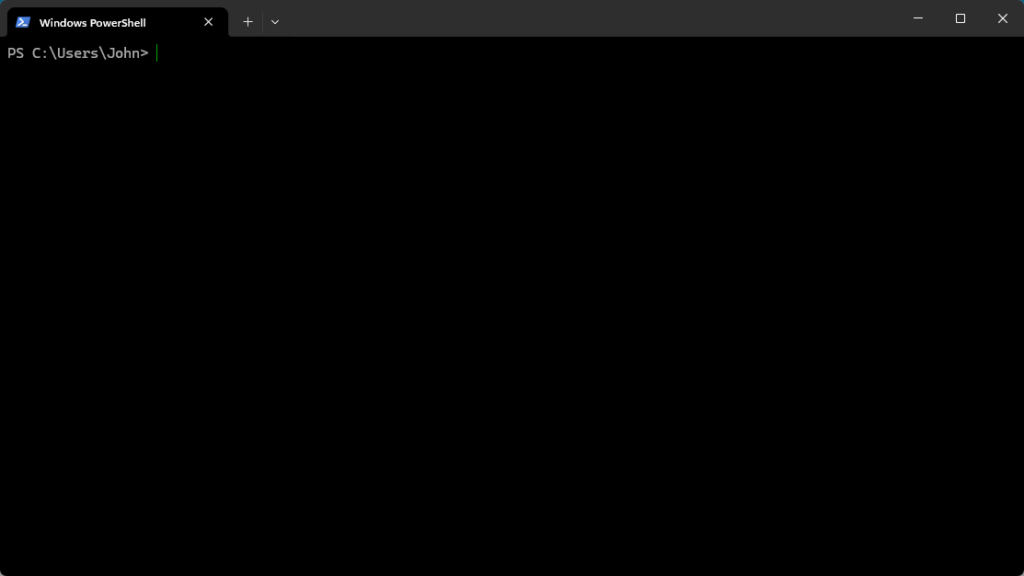
On va voir rapidement comment passer d’une fenêtre Powershell comme ça :
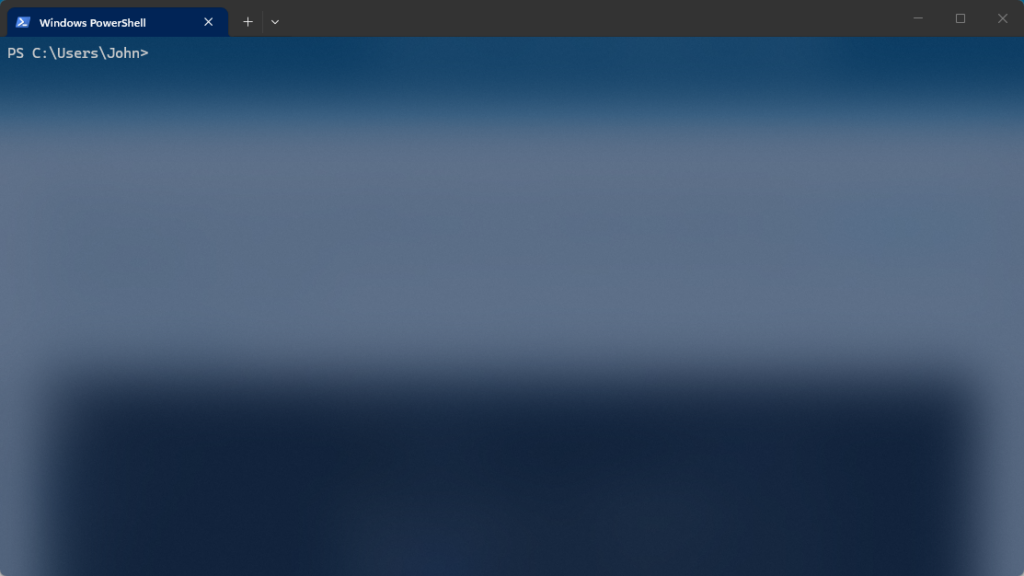
A ça :
Personnalisation
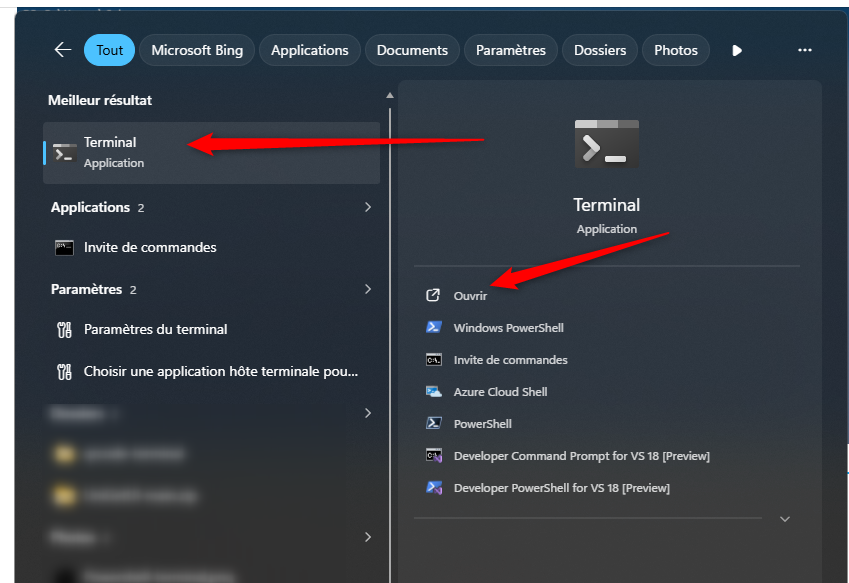
Ouvrez votre terminal Powershell (tapez terminal ou Powershell dans la zone de recherche) :
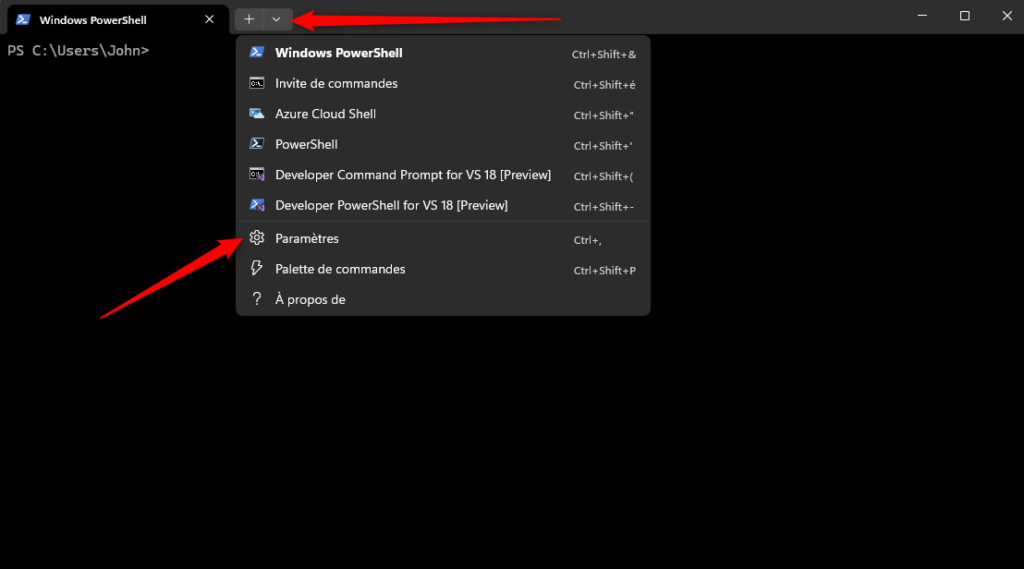
Quand votre terminal s’ouvre, cliquez sur la petite flèche en à côté de l’onglet principal, puis cliquez sur « Paramètres » (ou ctrl+,) :
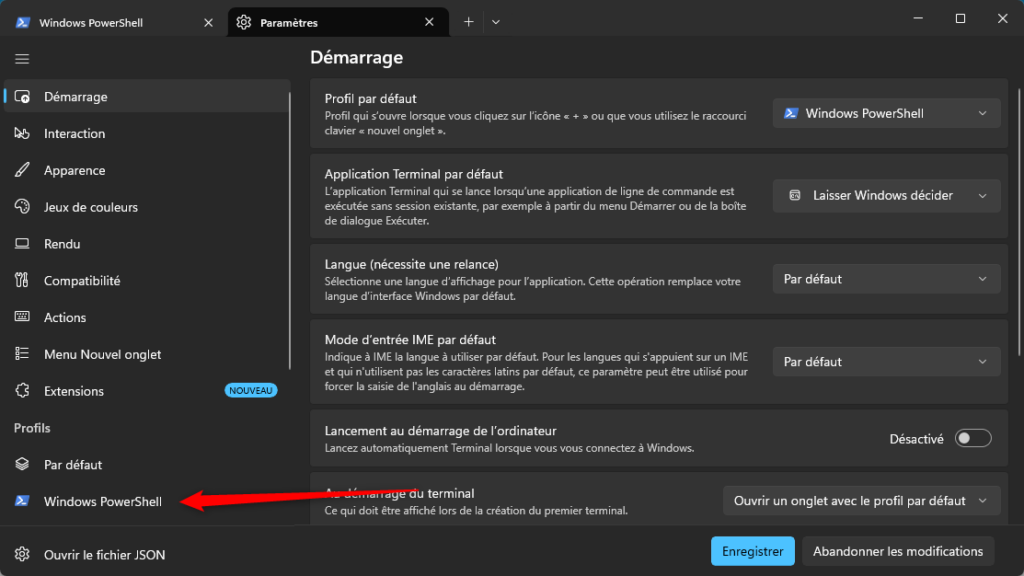
Dans les paramètres, choisis « Powershell » dans le menu de gauche :
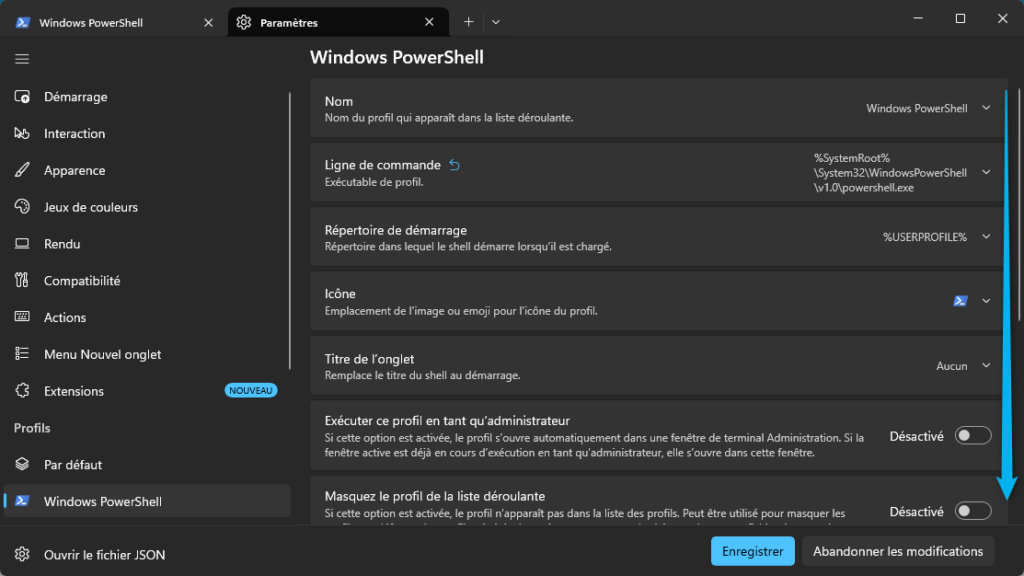
Scroll ensuite vers le vas puis clique sur « Apparence » :
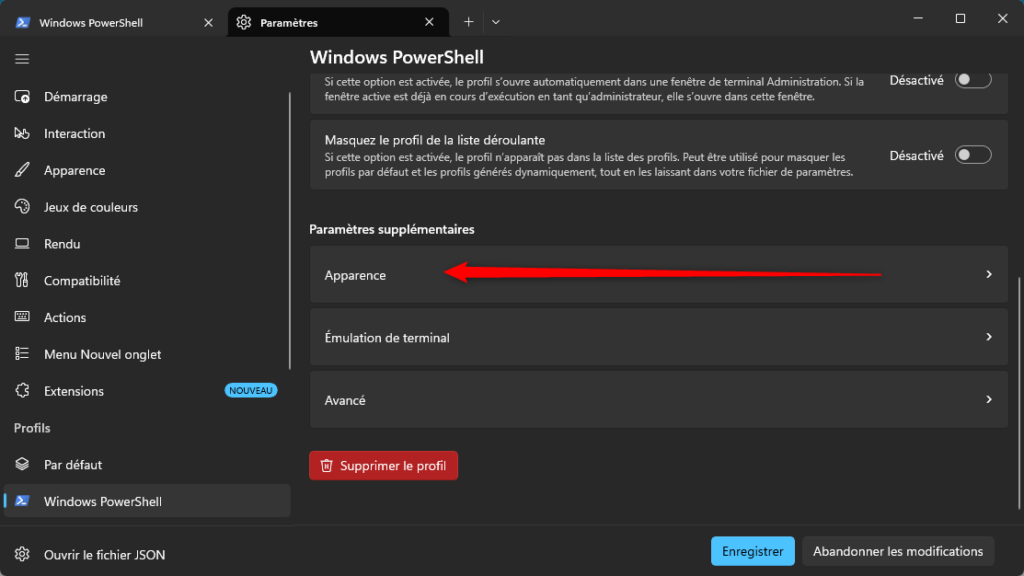
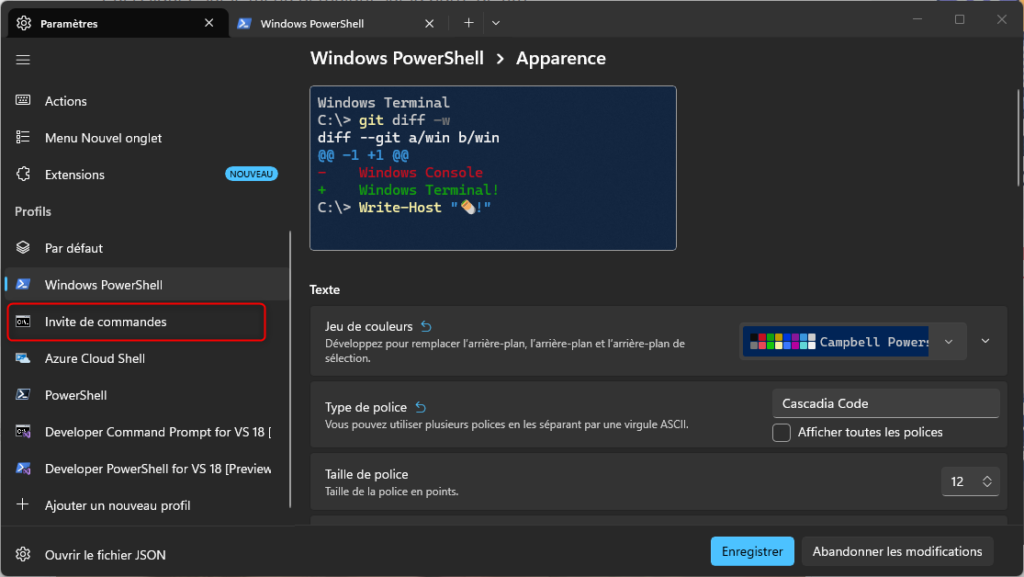
Dans le menu apparence, tu peut choisir un thème dans « Jeu de couleurs » , moi j’ai choisi « Campbell Powershell » :
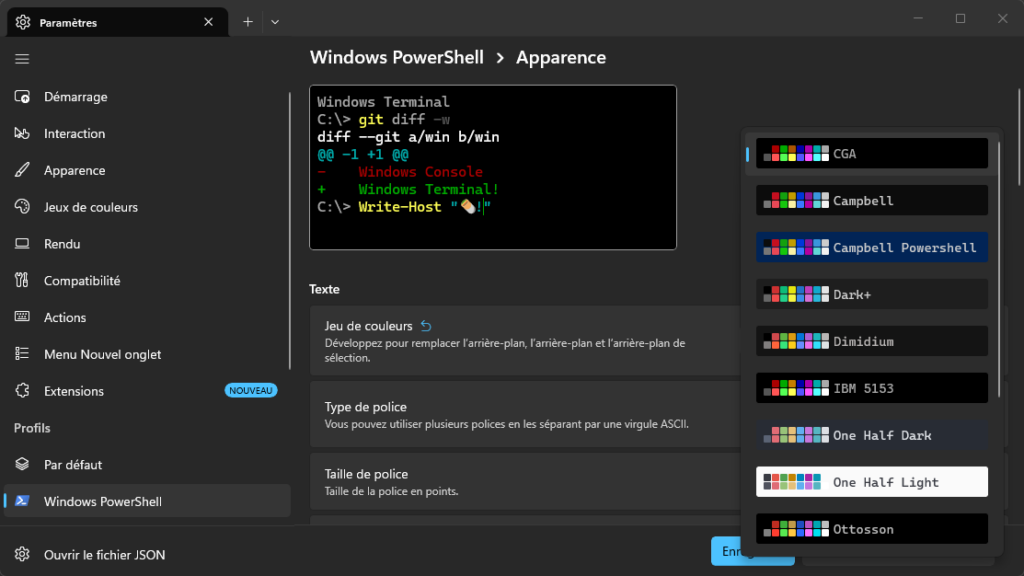
Tu peux également changer pleins d’autres paramètres comme le type de police.
Scroll à nouveau vers le bas de la fenêtre et arrête toi devant le paramètre « Transparence ».
Ici tu vas pouvoir régler la l’opacité de la fenêtre ainsi que l’effet de flou.
Par exemple, règle l’opacité à 60%, actives le matériau acrylique et clique sur « Enregistrer » :
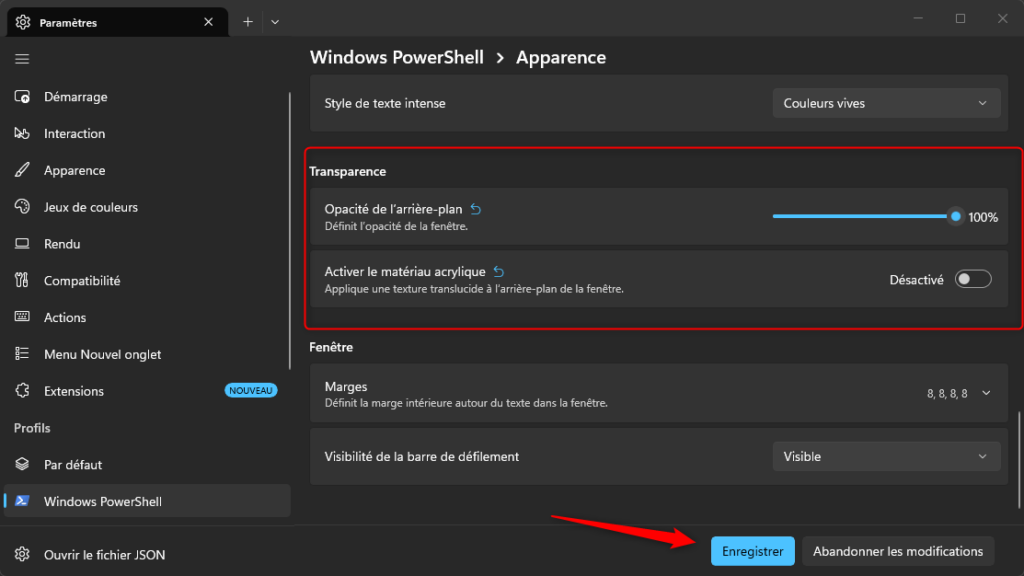
Tu peux également ajouter un arrière-plan si tu le souhaites 😉
Clique ensuite sur le bouton (+) en haut à côté de l’onglet paramètre pour ouvrir un nouveau onglet « Terminal » afin de voir le rendu :
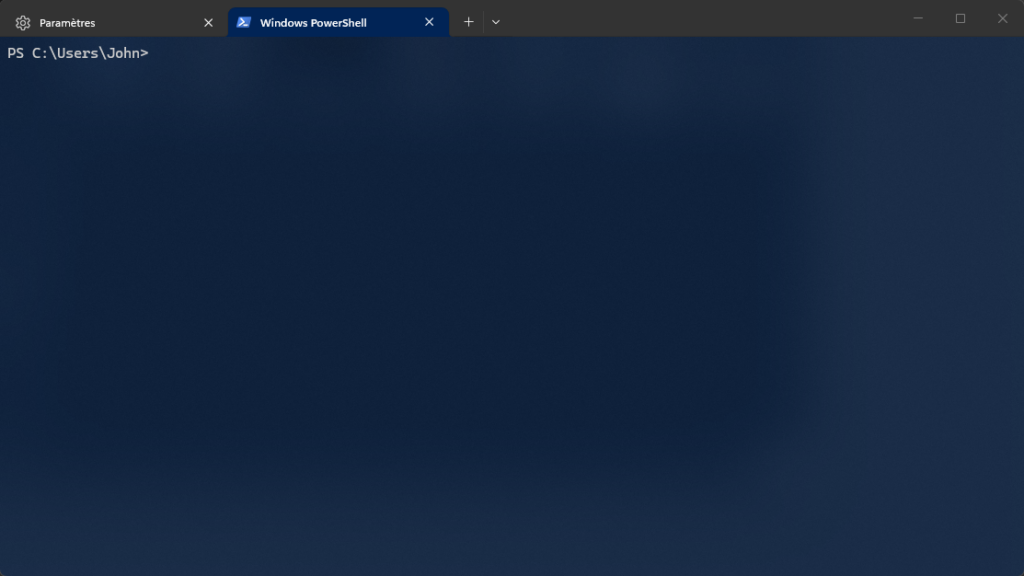
Les paramètres sont enregistrés pour ton profil (session Windows).
Attention, ils ne s’appliquent pas à la session admin.
Si tu ouvres Powershell en admin, tu remarqueras la différence :
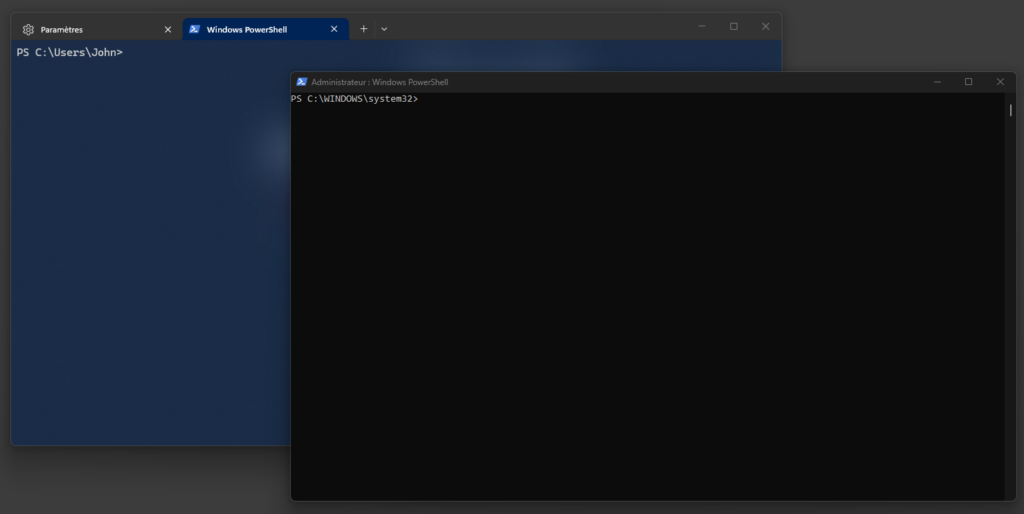
Tu peux également modifier l’apparence de l’Invite de commandes de la même manière que Powershell.
Retourne dans les paramètres et dans le menu de gauche, sélectionne « Invite de commandes » :