SUDO (Substitute User Do = Se substituer à l’utilisateur pour faire ») est à la base une commande informatique dans les systèmes d’exploitation Unix (Linux).
Si vous voulez plus de détails sur le sujet, reportez vous à la section « Linux » dans le menu « Scripts », juste ici => https://digitalglxy.fr/sudo/.
SUDO for WINDOWS est donc un moyen pour l’utilisateur d’exécuter des commandes avec élévation de privilèges (en tant qu’administrateur) directement dans le terminal à partir d’une session utilisateur.
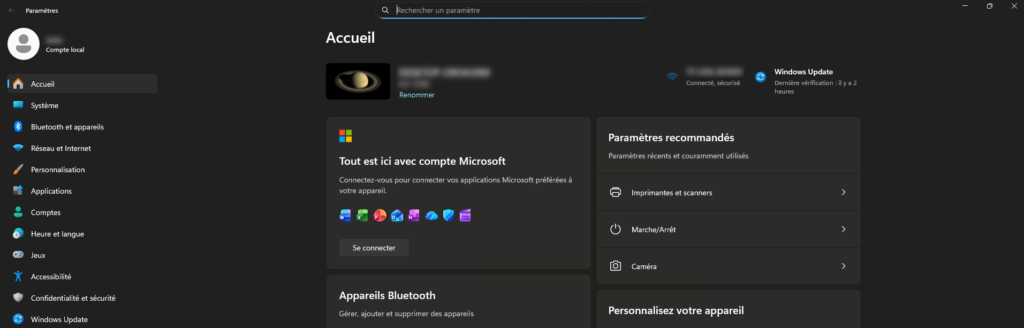
Pour l’activer, dirigez vous dans « Paramètres » en cliquant sur le logo Windows « Démarrer », en tapant « Paramètres » dans la barre de recherche ou en utilisant le Shortcut suivant : Windows + I
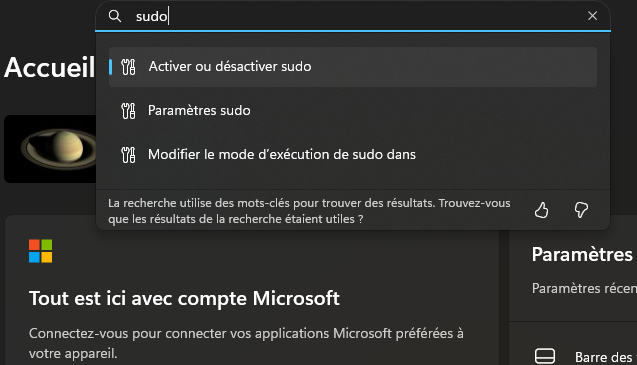
Tapez ensuite « sudo » dans la barre de recherche de « Pamètres » puis cliques sur « Activer ou désactiver sudo » :
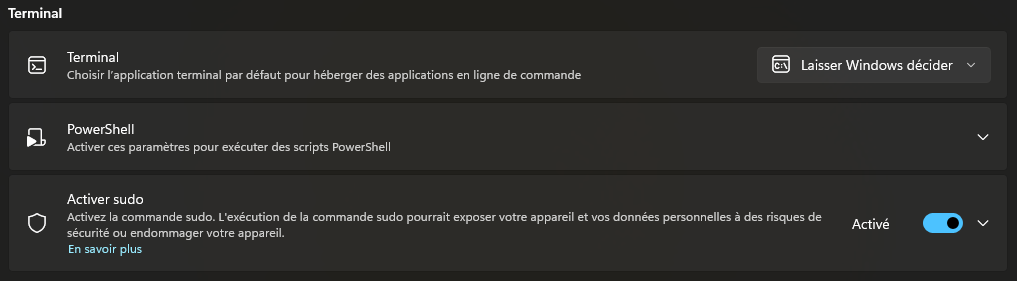
Descendez jusqu’aux paramètres « Terminal », activez sudo puis cliquez sur la petite flèche pour dérouler l’option supplémentaire et choisissez le mode d’exécution parmi les 3 disponibles :

Explication :
– Dans une nouvelle fenêtre = ouvre la sortie de la commande dans une nouvelle fenêtre.
– Avec entrée désactivée = lance la commande en lecture seule (la sortie de la commande est en lecture)
– Inline = permet d’afficher la sortie à la suite de la commande et d’interagir.
Testons maintenant sudo.
Ouvrez « Invite de commandes » et entrez la commande suivante :
La sortie de celle-ci vous indique que l’opération demandée nécessite une élévation.

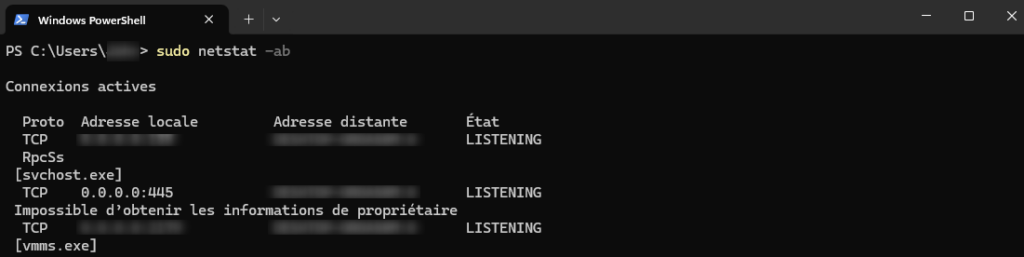
Entrez alors cette même commande mais avec sudo juste devant (séparée d’un espace) :
Cette fois-ci, la sortie de la commande a changée et vous affiche les informations détaillées sur les connexions réseau et les programmes associés (la liste peut être très longue ^^).